블로그에 짧은 움짤을 올리고 싶을 때가 있다. 아이폰으로 촬영한 .MOV 파일을 GIF로 변환하고 싶은데, 막상 방법을 찾아보면 온라인 변환 사이트는 화질도 별로고 워터마크가 박히거나, 유료 앱을 깔아야 하거나, 이래저래 번거롭다.
사실 터미널에서 FFmpeg 명령어 두 줄이면 끝난다. 별도 프로그램 설치도, 사이트 업로드도 필요 없다. 게다가 팔레트 최적화를 적용하면 GIF 특유의 256색 제한에서도 꽤 선명한 결과물을 뽑아낼 수 있고, 워터마크까지 한 번에 넣을 수 있다.
핵심 원리: 2-Pass 변환
고화질 GIF 변환의 핵심은 2단계(2-Pass)로 나눠서 처리하는 것이다.
- 1-Pass: 영상에서 최적의 256색 팔레트를 추출한다.
- 2-Pass: 추출한 팔레트를 적용하여 GIF를 생성한다.
여기에 워터마크까지 넣고 싶다면, 팔레트 생성 단계부터 워터마크를 포함시켜야 한다. 그래야 워터마크 텍스트의 색상까지 팔레트에 반영되어 깨지지 않는다.
Step 1. 팔레트 생성 (워터마크 포함)
ffmpeg -i IMG_9251.MOV \
  -vf "fps=15,scale=300:-1:flags=lanczos,\
drawtext=fontfile=/System/Library/Fonts/Supplemental/AppleGothic.ttf:\
text='lucidmaj7.tistory.com':x=W-tw-50:y=H-th-50:\
fontsize=18:fontcolor=white:shadowcolor=black:shadowx=2:shadowy=2,\
palettegen" \
  palette.png
각 옵션이 하는 일은 다음과 같다.
| 옵션 | 설명 |
|---|---|
fps=15 |
초당 프레임을 15로 줄여 용량을 절감한다 |
scale=300:-1 |
가로 300px로 리사이즈, 세로는 비율에 맞게 자동 계산 |
flags=lanczos |
고품질 리사이즈 알고리즘 (lanczos 보간법) |
drawtext=... |
우측 하단에 워터마크 텍스트 삽입 |
palettegen |
영상에 최적화된 256색 팔레트를 PNG로 생성 |
이 명령을 실행하면 palette.png 파일이 생성된다.
Step 2. 팔레트를 적용하여 GIF 생성
ffmpeg -i IMG_9251.MOV -i palette.png \
  -filter_complex "fps=15,scale=300:-1:flags=lanczos,\
drawtext=fontfile=/System/Library/Fonts/Supplemental/AppleGothic.ttf:\
text='lucidmaj7.tistory.com':x=W-tw-50:y=H-th-50:\
fontsize=18:fontcolor=white:shadowcolor=black:shadowx=2:shadowy=2\
[x];[x][1:v]paletteuse" \
  output.gif
Step 1과 동일한 필터를 적용하되, 마지막에 palettegen 대신 paletteuse로 바꿔주는 것이 포인트다. 앞서 만든 palette.png를 두 번째 입력(-i palette.png)으로 넣고, [x][1:v]paletteuse로 팔레트를 적용한다.
이렇게 하면 색상 손실을 최소화한 선명한 GIF가 만들어진다.
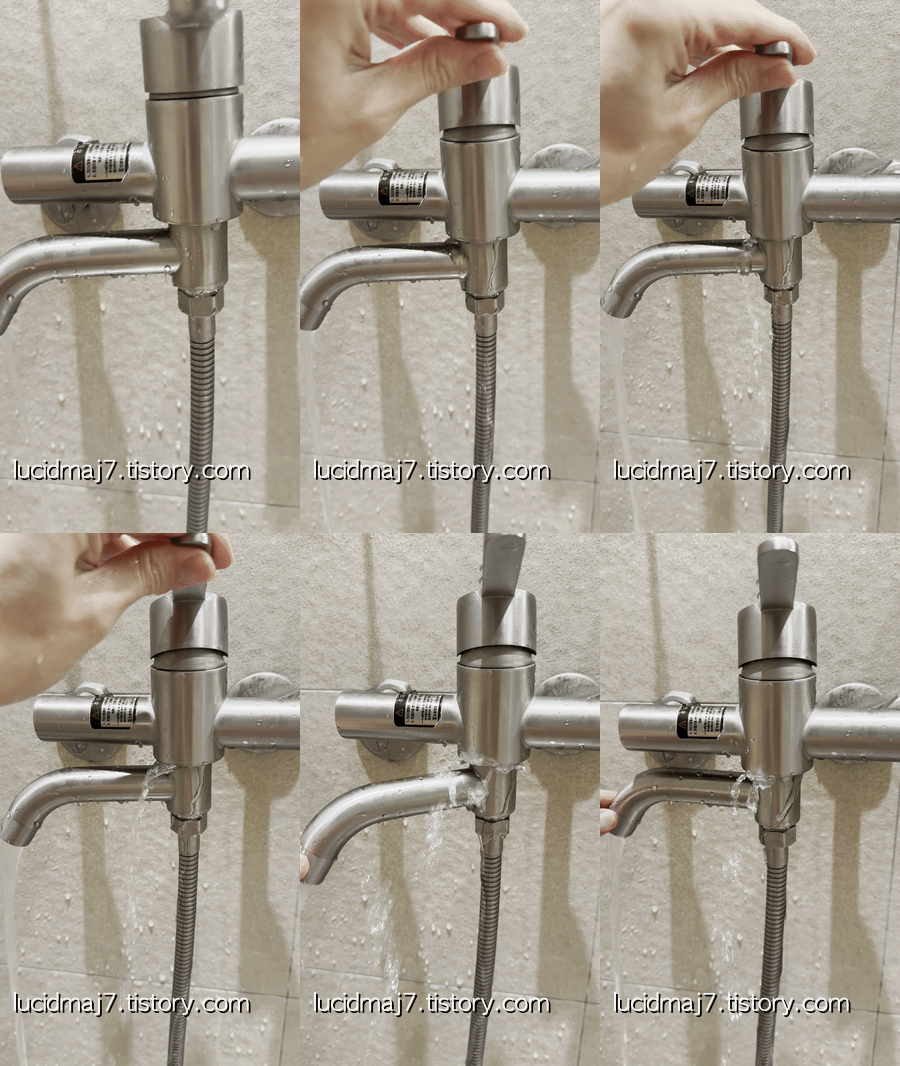
용량이 너무 크다면? 줄이는 팁
GIF 특성상 용량이 커질 수밖에 없다. 용량이 부담된다면 아래 옵션을 조절해보자.
- 프레임 낮추기:
fps=15→fps=12로 변경. 움직임이 약간 뚝뚝 끊기지만 용량이 확 줄어든다. - 해상도 줄이기:
scale=300:-1→scale=240:-1로 변경. - 구간만 잘라내기: 영상의 특정 구간만 GIF로 만들고 싶다면 입력 파일 앞에
-ss와-t옵션을 추가한다.
ffmpeg -ss 00:00:05 -t 3 -i IMG_9251.MOV ...위 예시는 5초 지점부터 3초간만 변환한다.
정리
MOV를 고화질 GIF로 변환하는 공식을 한 줄로 요약하면 이렇다.
팔레트 먼저 만들고, 같은 필터로 다시 한 번 돌린다. 워터마크는 팔레트 생성 단계부터 포함한다.
온라인 변환 사이트를 쓸 필요도, 유료 앱을 구매할 필요도 없다. FFmpeg 하나면 가장 깔끔한 결과물을 얻을 수 있다.
'테크 > macOS팁' 카테고리의 다른 글
| Etcher, 맥북 유저를 위한 최고의 부팅 USB 제작 툴 (0) | 2026.01.14 |
|---|---|
| 맥북 상시 충전 후기, 80% 충전 제한 데스크톱 모드 (0) | 2025.12.14 |
| 맥북 충전 제한 Aldente, 효과있는 것일까? 맥북 배터리 보호 방법은? (0) | 2025.12.08 |
| macOS에서 외장 SSD APFS로 포맷하기 (0) | 2025.10.27 |
| 맥북 용량 부족, VMWare 윈도우 11 외장 SSD 설치 실패 원인과 해결 방법 (exFAT 포맷 오류) (0) | 2025.10.27 |


댓글